如何更改你的 Apple App Store 国家或地区
更改与你的 Apple 账户关联的国家或地区,以访问当前 App Store 目录中不可用的应用。
你的 App Store 地区与 Apple 账户关联,并适用于使用同一账户的所有设备。
切换地区前需要准备什么
Apple 并不总是允许立即切换。开始之前请检查以下要求:
Apple 账户余额为零
账户中仍有余额时无法更改地区。
该 Apple 账户上没有有效订阅
App Store、Apple Music、iCloud+、Apple Arcade 及其他订阅必须先取消。可能需要等到当前订阅周期结束。
没有待处理的退款或订单
未完成的退款、预订、租赁或未解决的购买可能会阻止地区更改。
如有需要,请退出「家人共享」
「家人共享」成员可能无法单独更改自己的国家或地区。
新地区的付款方式或选择「无」
部分国家可为免费下载提供「无」选项。付费应用和服务可能需要该地区支持的银行卡、付款方式或礼品卡。
保存你当前有效订阅的清单,并确保 iPhone 和 Mac 的备份是最新的。更改地区很少影响应用数据,但被取消的订阅可能需要重新设置。
如何在 iPhone 上更改 App Store 地区
方法一 — 通过「设置」
按照以下五个步骤更改与你的 Apple 账户关联的国家或地区。
- 1
打开你的 Apple 账户设置
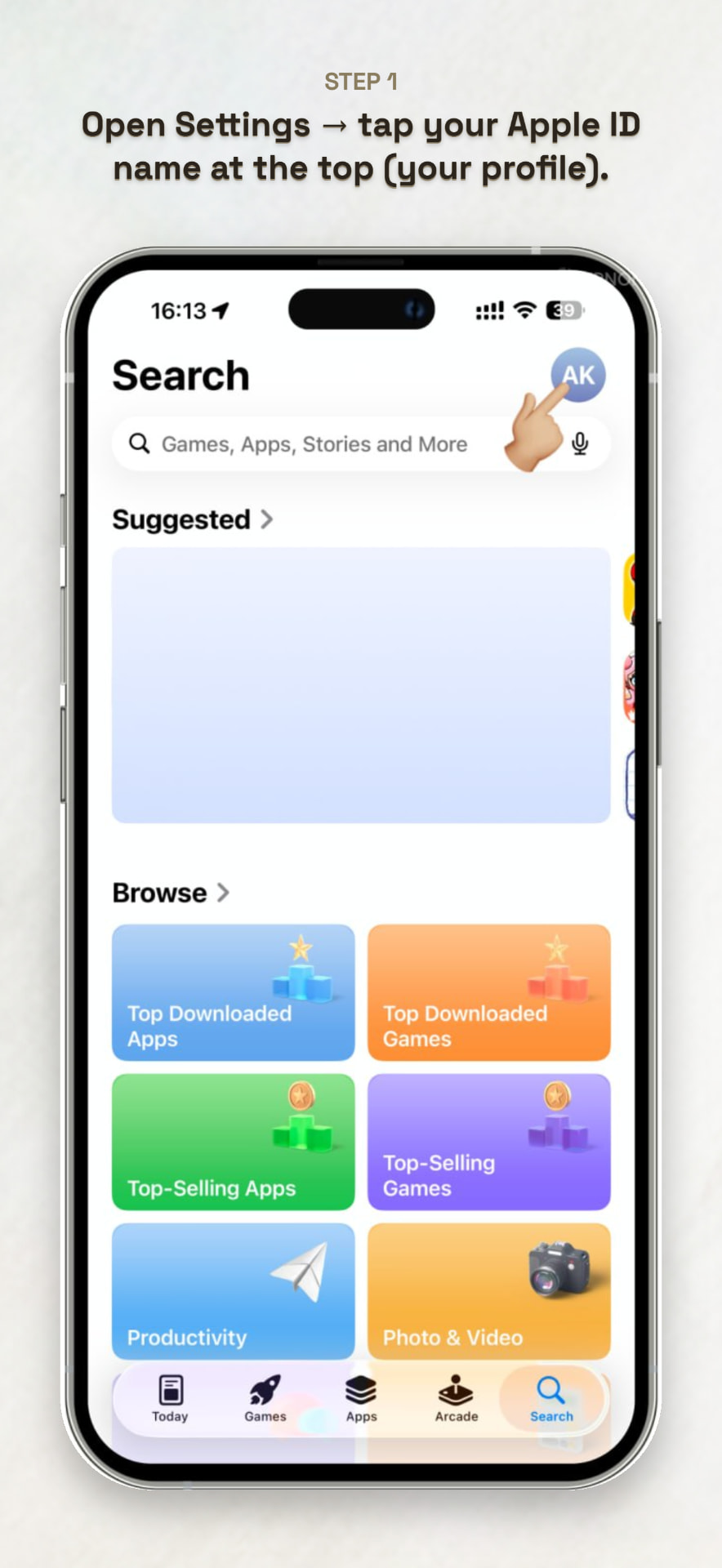
在 iPhone 上打开「设置」,点按屏幕顶部的 Apple 账户名称或头像。
- 2
打开「媒体与购买项目」
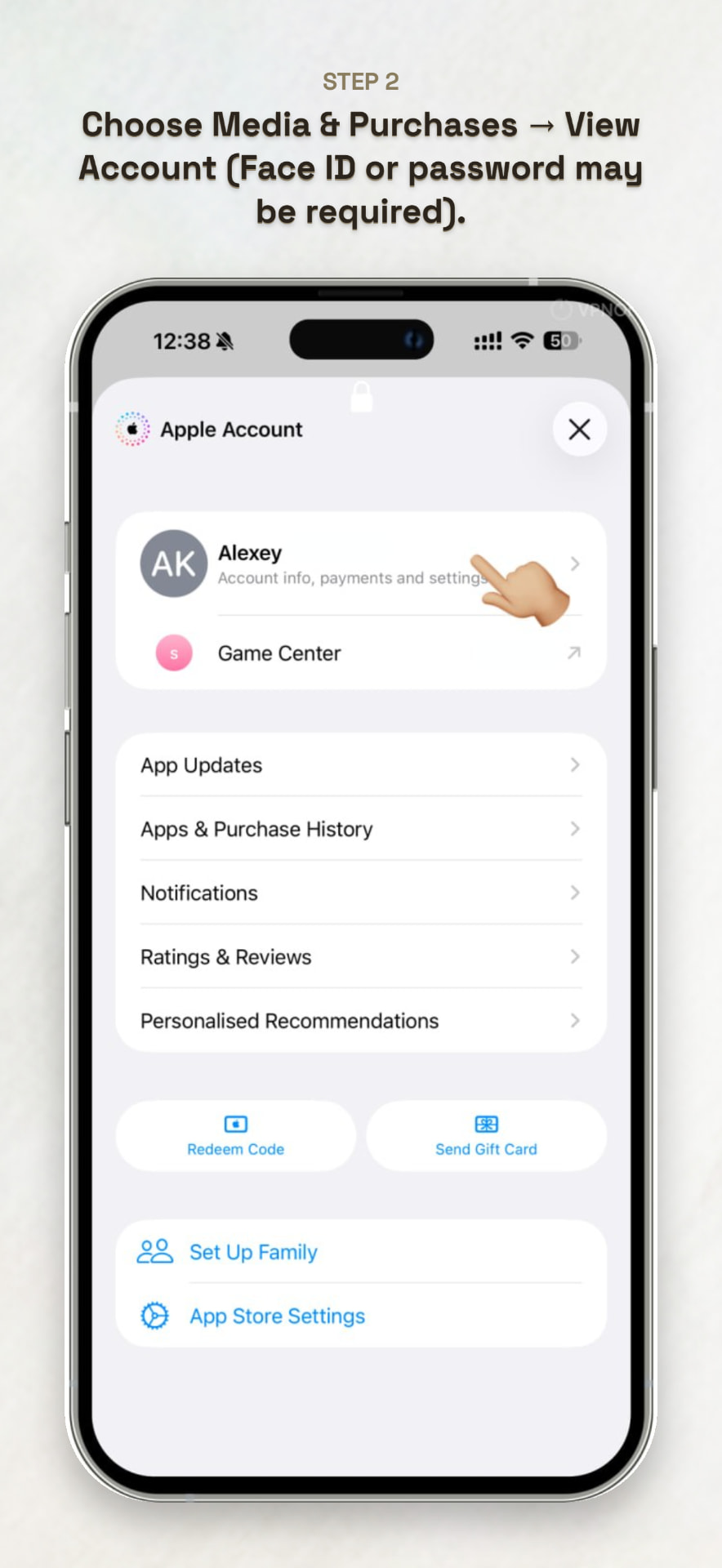
点按「媒体与购买项目」,然后选择「查看账户」。可能需要 Face ID、Touch ID 或 Apple 账户密码。
- 3
打开「国家或地区」
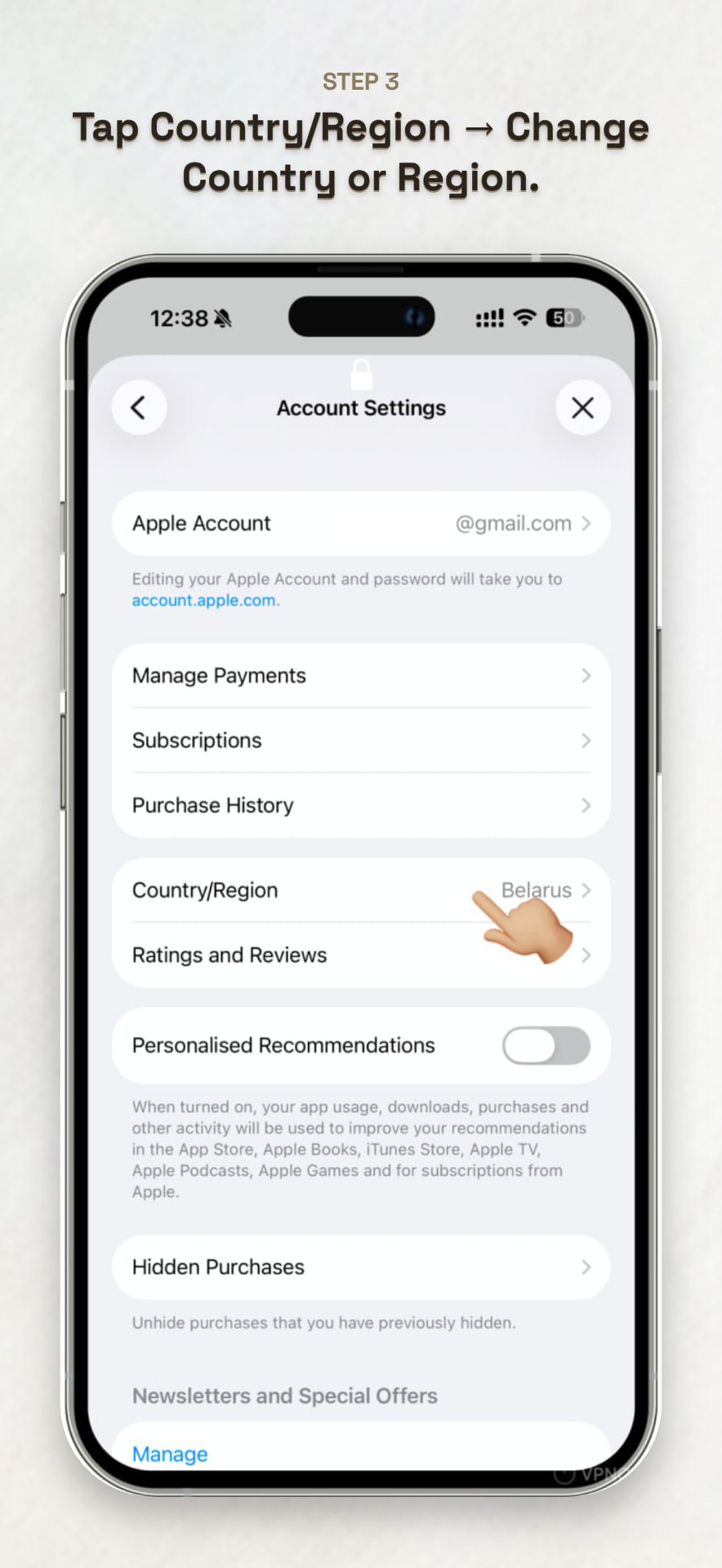
选择「国家/地区」,然后点按「更改国家或地区」。
- 4
选择新的国家或地区
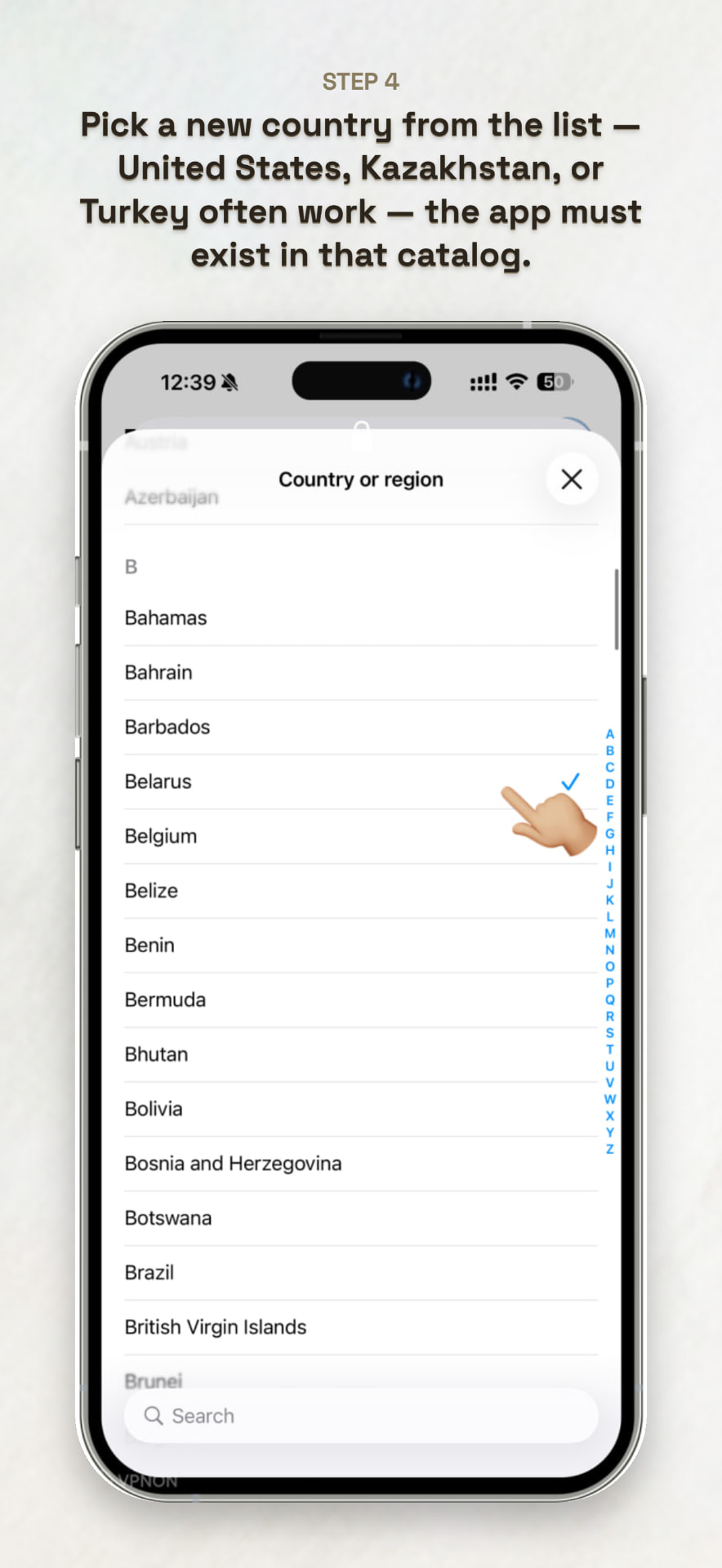
选择你想下载的应用所在的国家。美国、哈萨克斯坦或土耳其可能提供不同的 App Store 目录,但需针对具体应用确认可用性。
- 5
确认付款和账单信息
接受 Apple 的条款和条件。选择受支持的付款方式,或在该地区免费下载可用时选择「无」。为所选国家或地区输入有效的账单信息并完成表单。
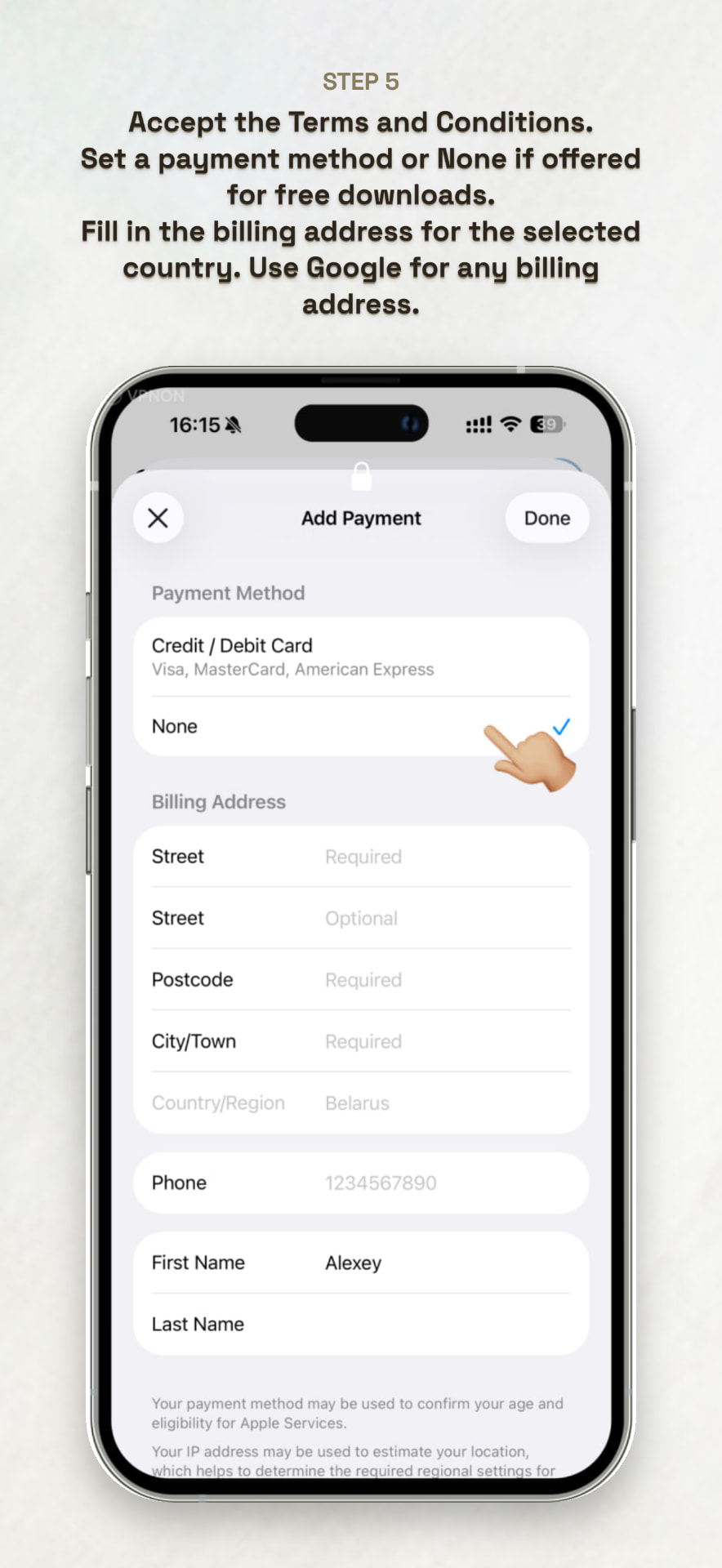
保存更改并等待新地区生效,通常需要 1-2 分钟左右。之后新的 App Store 地区将与使用同一 Apple 账户的其他设备同步。